あなたの店舗は、Google検索で見つけてもらえていますか?
お客様が「近くの美容院」「近くのカフェ」と検索したとき、ライバル店だけが上位に表示され、自分の店は見つかりません。そんな状況に陥っていませんか。実は、Googleビジネスプロフィールに登録していないと、Google検索やGoogleマップで店舗情報が正しく表示されません。「営業しているのか」疑われ、来店チャンスを逃しているかもしれません。
一方で、Googleビジネスプロフィールにきちんと登録して情報を充実させれば、営業時間・住所・電話番号が正しく表示され、初めての人でもスムーズに来店できるようになります。良い口コミを集めれば信頼が可視化され、予約や問い合わせが増える流れが作れるでしょう。
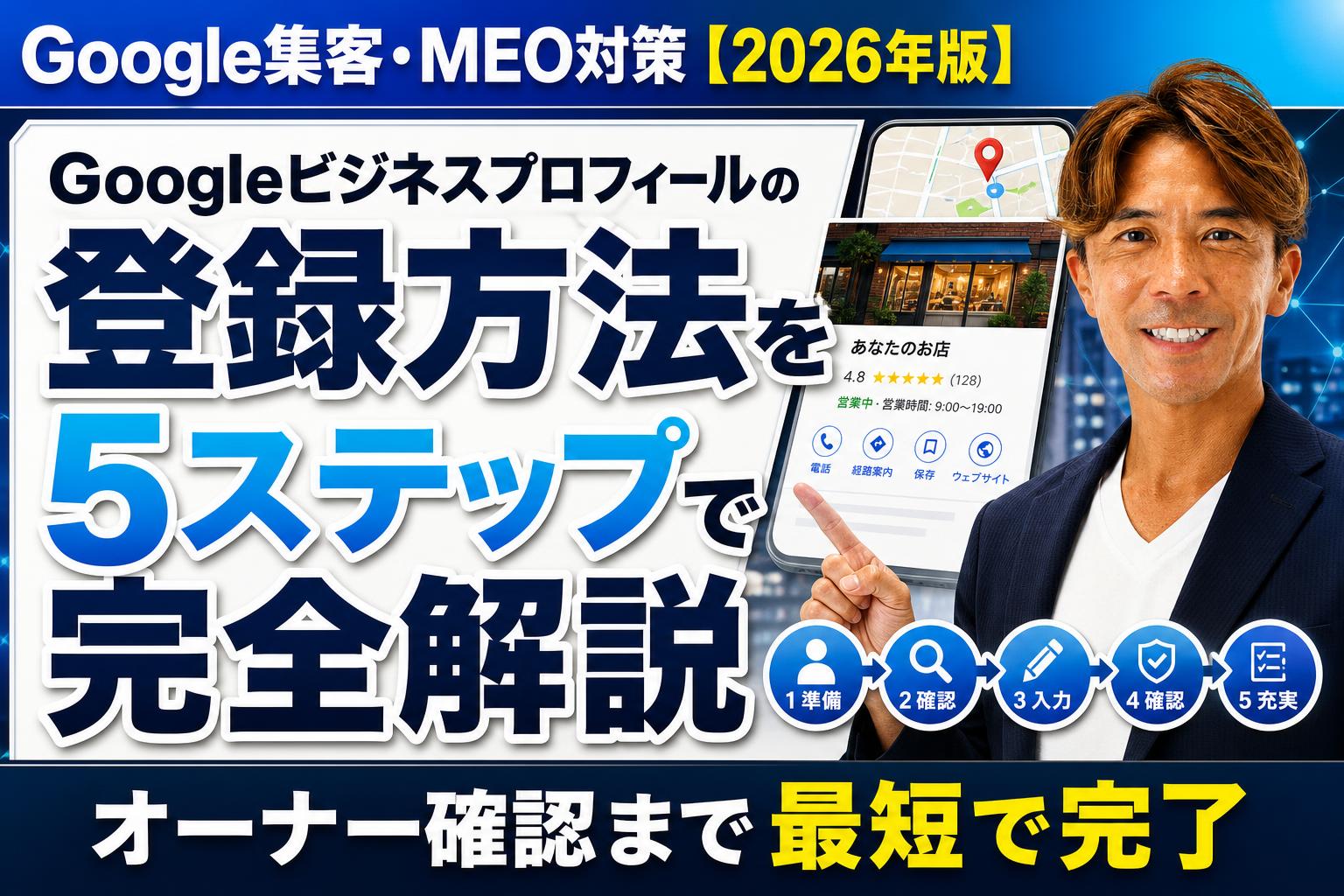
結論から言うと、Googleビジネスプロフィールの登録は完全無料で、Googleアカウントさえあれば短時間で完了します。登録手順は「Googleアカウント準備 → 既存表示の確認 → ビジネス情報入力 → オーナー確認 → 基本情報の充実」の5ステップ。オーナー確認方法は電話・メール・ハガキ・動画認証・Search Consoleから自動選択され、2026年は動画認証がデフォルトです。登録後は写真・営業時間・サービス内容を充実させることで、Google検索・Googleマップでの集客効果が最大化されます。
この記事では、Googleビジネスプロフィールの登録方法を初心者でも分かるように5ステップで解説します。オーナー確認の最新情報、登録できない場合の対処法、登録後にやるべきことまで完全網羅。読み終えたらすぐに行動できる内容です。
Googleビジネスプロフィールとは?登録するメリット
Googleビジネスプロフィールは、Googleが提供する無料の店舗・企業情報管理ツールです。Google検索やGoogleマップで、営業時間・住所・電話番号・写真・口コミなどを表示できます。登録すると、お客様が「近くの○○」と検索したときに、あなたの店舗が地図と一緒に表示される仕組み。
2021年11月4日に「Googleマイビジネス」から「Googleビジネスプロフィール」へ名称変更されました。2022年7月にはスマートフォンアプリが廃止され、Googleマップアプリ・Google検索・business.google.comから管理する形に統一されています。
完全無料で使えるGoogle公式の集客ツール
Googleビジネスプロフィールの登録・運用は完全無料で、月額料金や登録料は一切かかりません。有料になるのは、次の外部サービスを使う場合のみです。
- 360°写真撮影の専門業者への委託
- MEO対策の運用代行サービス
- Google広告の出稿
- 多店舗一括管理の外部ツール
Googleビジネスプロフィールの基本機能だけで十分な集客効果が出るため、まずは無料で始めることをおすすめします。
「近くの○○」で検索されたときに見つけてもらえる
お客様が「近くのカフェ」「近くの整骨院」と検索したとき、Googleはユーザーの位置情報を元に、近隣の店舗を地図と一緒に表示します(ローカル検索)。この時、Googleビジネスプロフィールに登録していない店舗は表示されません。
Googleビジネスプロフィールに登録しておけば、次のような場面で見つけてもらえます。
- スマートフォンで「近くの○○」と検索された時
- Googleマップで業種や店名を検索された時
- Google検索の右側に出る店舗情報カード(ナレッジパネル)
営業時間・電話番号・ルート案内がワンタップで表示されるため、来店ハードルが大きく下がるでしょう。
登録しないと何が起きるか?
逆に、Googleビジネスプロフィールに登録していない場合は次のような機会損失が起こります。
- ライバル店だけが上位表示され、顧客を奪われる。検索結果の上位3枠はGoogleビジネスプロフィール登録店で埋まるため、登録していないと存在すら気づかれません。
- 「営業しているのか」疑われる。検索しても正確な情報が出てこないと、お客様は「この店は営業しているのか」「電話番号はどこ?」と不安になり、結局別の店を選びます。
- 口コミに気づけず、悪い評判が放置される。口コミはGoogleに自動で投稿されます。Googleビジネスプロフィールに登録していないと、悪い口コミがついても気づけず、対応できません。
つまり、登録しない = 集客チャンスを毎日捨てているのと同じです。Googleビジネスプロフィールの登録によるメリット・デメリットの詳細比較では、放置リスクと導入判断の基準も解説しています。
【生成AI・マーケティングのプロとしての豆知識】
私が1,600名以上の経営者・個人事業主を支援してきた中で、最も多い「もったいない」パターンがGoogleビジネスプロフィールに登録していない、または登録しただけで放置している状態です。
私が実践してきたキーワードマーケティングでは、読者の感情を動かすために「最悪の未来」と「最高の未来」を対比させます。登録しない最悪の未来は、ライバル店だけがGoogleマップで上位表示されて顧客を奪われ、検索しても自分の店が出てこず「営業しているのか」疑われ、口コミに気づけず悪い評判が放置されて集客が減る流れ。
逆に、登録する最高の未来は、近くの人が検索したときに一番上に表示されて問い合わせが増え、営業時間・住所・電話番号が正しく表示されて初めての人でも迷わず来店でき、良い口コミを集めて信頼が可視化され予約が増える流れです。
この対比を冒頭に示すことで、読者の「やらなきゃ」という感情を引き出しています。感情が動けば行動につながる。これがキーワードマーケティングの核です。
登録前に準備するもの
Googleビジネスプロフィールの登録作業自体は短時間で終わりますが、事前に必要な情報を揃えておくとスムーズです。
必ず用意する3つの情報
Googleビジネスプロフィールの登録時に入力が必須となる情報は以下の3つです。
1. Googleアカウント
Googleビジネスプロフィールの登録にはGoogleアカウント(GmailやGoogle Workspaceアカウント)が必要です。個人のGmailでも構いませんが、複数のスタッフで管理する場合は、会社用のGoogleアカウントを作成しておくと便利でしょう。
2. ビジネス情報
次の内容を事前に整理しておいてください。
- ビジネス名(正式名称)
- ビジネス住所(実店舗がある場合)
- ビジネスカテゴリ(「美容院」「カフェ」「整骨院」など)
- 電話番号
- ウェブサイトURL(任意)
3. 本人確認用の連絡先
オーナー確認(後述)のために、電話番号またはメールアドレスが必要です。ハガキを受け取れる住所があれば、それも有効。
Googleアカウントの作成方法(持っていない場合)
Googleアカウントを持っていない場合は、以下の手順で作成できます。
- Googleアカウント作成ページにアクセス
- 名前・メールアドレス・パスワードを入力
- 電話番号による本人確認を完了
- Googleアカウントが作成される
作成したGoogleアカウントで、Googleビジネスプロフィールの管理画面にログインします。
【生成AI・マーケティングのプロとしての豆知識】
登録前の準備段階で、実は「つまずきポイント」がすでに現れています。それが「会社用のGoogleアカウントを持っていない」「複数スタッフでの管理を想定していない」という状態。
私がクライアント様を支援する際、必ず確認しているのは「誰がこの情報を管理するのか」という点です。個人のGmailでGoogleビジネスプロフィールに登録すると、担当者が退職したときに引き継ぎができず、管理者権限を取り戻すのに時間がかかるでしょう。
可能であれば、会社用のGoogleアカウント(例:info@会社ドメイン.com)を作成し、そのアカウントで登録することをおすすめします。引き継ぎもスムーズで、組織としての運用体制が整います。
【重要】既にGoogleマップに店舗が表示されていないか確認する
Googleビジネスプロフィールの登録作業を始める前に、まず「自分の店舗がすでにGoogleマップに表示されていないか」を確認しましょう。理由は、第三者(お客様や地域住民)がすでにあなたの店舗をGoogleマップに登録している場合があるためです。
その場合、新規登録ではなく「オーナー権限のリクエスト」という手順を踏む必要があります。
Google検索で店舗名を検索する
まず、Google検索で「店舗名(例:カフェ〇〇 渋谷)」と検索してみましょう。右側にナレッジパネル(店舗情報カード)が表示されるか確認。
ナレッジパネルが表示された場合、すでに誰かが店舗情報をGoogleに登録しています。
Googleマップで店舗名を検索する
次に、Googleマップアプリまたはブラウザ版Googleマップで店舗名を検索。同様に、地図上にピンが立っていれば、すでに登録済みです。
既に表示されている場合の対処法
店舗情報がすでにGoogleマップに表示されている場合は、次の手順で管理者権限を取得します。
- 表示されている店舗情報をクリック
- 「このビジネスのオーナーですか?」というリンクをクリック
- Googleアカウントでログイン
- オーナー確認の手順に進む
第三者が登録した情報には、住所や営業時間が間違っているケースもあるため、早めに管理者権限を取得して正しい情報に修正しましょう。
【生成AI・マーケティングのプロとしての豆知識】
この確認作業を飛ばして、いきなり新規登録を進めようとする方が多いのですが、実は「すでに第三者が登録済み」のパターンが非常に多いのです。特に、開業から数年経過している店舗や、地域で知名度のある店舗ほど、お客様が善意でGoogleマップに登録している場合があります。
その場合、新規登録しようとすると「既に存在します」というエラーが出て、作業が止まってしまいます。だからこそ、登録作業の前に必ず「検索→確認→オーナー権限のリクエスト」という流れを踏むことが重要です。
私がクライアント様に最初にお伝えするのは、「まず自分の店をGoogleで検索してください」という一言。これだけで、無駄な作業を回避できます。
Googleビジネスプロフィールの登録手順【5ステップで完了】
ここからは、Googleビジネスプロフィールをゼロから登録する手順を5つのステップで解説します。画像付きで進めたいですが、本記事ではテキストで流れを説明します(実際の画面はGoogle公式ヘルプでも確認できます)。
ステップ1|Googleアカウントでログインし、business.google.com/add にアクセス
まず、Googleアカウントでログインした状態で、次のURLにアクセスします。

ログインしていない場合は、ログイン画面が表示されますので、前項で準備したGoogleアカウントでログイン。
ステップ2|ビジネス名を入力する
最初に「ビジネス名」を入力します。ここには、正式な店舗名・会社名を入れましょう。
注意点:
– キーワードを詰め込んだ名称(例:「カフェ〇〇 渋谷駅徒歩3分」)は禁止。Googleのガイドライン違反でアカウント停止のリスクがあります。
– 正式名称をそのまま入力するのが原則です。
ステップ3|ビジネスカテゴリを選択する
次に、ビジネスのカテゴリを選択します。Googleが用意したカテゴリ候補の中から、最も近いものを1つ選んでください。
カテゴリの選び方の基本は、実態に最も近い主カテゴリを1つ厳選すること。メインカテゴリは1つのみ設定でき、追加カテゴリは後から複数選択できます。
例:
– 美容院 → 「美容室」
– カフェ → 「カフェ」
– 整骨院 → 「整骨院」
カテゴリは後から変更可能ですが、最初から正確に選んでおく方が、検索時の表示精度が高まります。カテゴリの全一覧と選び方の詳細は、Googleビジネスプロフィール カテゴリ一覧の探し方と選び方で解説しています。
ステップ4|ビジネス所在地(住所)を入力する
実店舗がある場合は、ビジネス所在地(住所)を入力します。Googleマップで場所を指定する画面が表示されるため、正確にピンを立てましょう。
実店舗がない場合(訪問型サービスなど):
「顧客の所在地で商品を配達、またはサービスを提供していますか?」にチェックを入れると、住所を非公開にし、サービス提供エリアだけを設定できます。
ステップ5|連絡先(電話番号・URL)を入力する
最後に、連絡先情報を入力します。
- 電話番号:固定電話または携帯電話。お客様が直接連絡できる番号を入力してください。
- ウェブサイトURL:任意ですが、公式サイトがあれば入力することで、集客効果が高まります。
入力が終わったら「続行」をクリック。これで基本情報の登録は完了です。
【生成AI・マーケティングのプロとしての豆知識】
登録手順そのものは5ステップで完了しますが、ここで止まってしまう人が多いのも事実です。実際には、この後の「オーナー確認」と「基本情報の充実」が最も重要。
私がクライアント様を支援する際、必ず「登録 = スタート地点」と伝えています。Googleビジネスプロフィールに登録しただけでは、Googleに「この店舗は存在する」と認識されるだけ。集客効果を出すには、写真・営業時間・サービス内容を充実させ、定期的に投稿し、口コミに返信する継続運用が必須です。
この「登録後の運用」まで含めたストーリーを最初に伝えることで、読者が「登録して終わり」ではなく「登録してから始まる」と理解できます。これが私の集客コンテンツの型です。
オーナー確認の方法と注意点【2026年は動画認証がデフォルト】
Googleビジネスプロフィールの登録が完了したら、次は「オーナー確認」という本人確認手続きが必要です。この手続きを完了しないと、Google検索やGoogleマップに店舗情報が正式に表示されません。
オーナー確認とは何か?
オーナー確認とは、「あなたが本当にそのビジネスのオーナー(管理者)である」ことをGoogleに証明する手続きです。第三者による虚偽登録を防ぐため、Googleは複数の確認方法を用意しています。
5つの確認方法(電話・メール・ハガキ・動画・Search Console)
オーナー確認の方法は、次の5種類から選べます。ただし、すべての方法が選択肢として表示されるわけではなく、Google側が自動でおすすめの方法を提示します。
電話(音声通話またはSMS)
登録した電話番号に確認コードが送られます。即日完了。メール
登録したメールアドレスに確認リンクが送られます。即日完了。郵送(ハガキ)
登録住所にGoogleからハガキが届き、記載された確認コードを入力します。約2週間かかります。動画(録画)
2026年4月以降、新規リスティングはこの方法がデフォルトで表示されることが増えています。スマートフォンで店舗内外を60〜90秒連続撮影し、実在証明を行います。Search Console
すでにGoogle Search Consoleでウェブサイトの所有権を確認済みの場合、その情報をもとに即座に確認が完了します。
【2026年最新】動画認証のやり方と注意点
2026年現在、新規リスティングは動画認証がデフォルトで表示されるケースが増えています。動画認証の手順は次のとおりです。
- スマートフォンでGoogleビジネスプロフィールの管理画面にログイン
- 「動画を撮影して確認」をタップ
- 店舗の外観・看板・内装を60〜90秒間連続撮影
- 動画をGoogleに送信
- Googleが審査(数日以内に結果通知)
注意点:
– 撮影は連続で行い、途中で止めないこと
– 店舗の看板・外観が明確に映るようにする
– 撮影時間が短すぎると審査落ちする可能性がある
動画認証は即日ではなく、数日かかる場合があります。
ハガキ認証は約2週間かかる
ハガキ認証は、最も時間がかかる方法です。Googleから郵送されるハガキが届くまで約2週間。急ぎの場合は、電話・メール・動画のいずれかを選びましょう。
【生成AI・マーケティングのプロとしての豆知識】
オーナー確認で一番多い質問が「どの方法を選べばいいのか」です。私がクライアント様に提案しているのは、「Googleが提示した方法の中で最も早く完了する方法を選ぶ」というシンプルな基準。
電話やメールが選択肢にあれば即日完了。動画認証は数日。ハガキは約2週間。急いで公開したい場合は、電話・メール・動画のいずれかを優先します。
ただし、動画認証は2026年以降のデフォルトになりつつあるため、店舗を運営している方は「いずれ動画を撮る」前提で、撮影しやすい状態(看板が見える位置、店内が整理整頓されている状態)を保っておくことをおすすめします。
登録後にやるべきこと【基本情報を充実させる】
Googleビジネスプロフィールのオーナー確認が完了したら、次は基本情報を充実させる作業に入ります。ここが、実際の集客効果に直結する最も重要なフェーズです。登録後の本格運用については、GoogleマップMEO対策の完全ガイドで詳しく解説しています。
写真を複数枚登録する(推奨解像度720×720px)
写真は、お客様が「この店に行きたい」と感じるための最重要素材です。Googleの推奨仕様は以下のとおり。
- 形式:JPG または PNG
- サイズ:10 KB〜5 MB
- 推奨解像度:縦720ピクセル × 横720ピクセル
- 最小解像度:縦250ピクセル × 横250ピクセル
できるだけ多くの写真をGoogleビジネスプロフィールに登録しましょう。外観・内装・商品・メニュー・スタッフの写真をバランスよく配置します。
営業時間・特別営業時間を正確に設定する
営業時間は、お客様が「今開いているか」を判断する重要情報です。正確に設定してください。
- 通常営業時間:曜日ごとに設定
- 特別営業時間:年末年始・臨時休業・イベント対応など
営業時間が間違っていると、お客様が来店しても「閉まっていた」というクレームにつながります。
ビジネスの説明文を書く
ビジネスの説明文(750文字以内)には、あなたの店舗の特徴・こだわり・提供サービスを具体的に記載します。検索キーワードを意識しつつ、読みやすい文章で書きましょう。
定期的に投稿する
Googleビジネスプロフィールには「投稿」機能があります。最新情報・イベント告知・キャンペーン情報などを定期的に発信することで、検索順位が上がりやすくなります。
【生成AI・マーケティングのプロとしての豆知識】
ここでお伝えしたいのが、私が現場で実践しているMEO運用のやり方です。Googleビジネスプロフィールの投稿は、定期的に投稿を継続します。狙いたい検索語を意識して含め、検索する人がどんな語で探すかを考えて書くのがポイント。
海外からの旅行客を集客したい場合は、その相手の言葉(英語・中国語など)で投稿します。口コミには、良い口コミにも悪い口コミにも誠実に返信。関係のない口コミが付いた時は、Googleに申請して削除を依頼します。
この運用を続けることで、Googleマップでの表示順位が上がり、「近くの○○」で検索されたときに上位3枠に入る確率が高まります。Googleビジネスプロフィールへの登録だけで終わらせず、継続運用まで含めて取り組むことが成功の鍵です。
登録できない場合の原因と対処法
Googleビジネスプロフィールの登録作業を進める中で、うまくいかない場合があります。ここでは、よくあるトラブルとその対処法をまとめます。
他の人がすでに登録している → 管理者権限をリクエスト
すでに第三者がGoogleビジネスプロフィールに店舗情報を登録している場合、新規登録はできません。この場合は、前述した「オーナー権限のリクエスト」手続きを行いましょう。詳細はこちらの記事で解説されています。
オーナー確認が完了していない → Google提示の方法で進める
Googleビジネスプロフィールへの登録後、オーナー確認を完了していないと、店舗情報が正式に公開されません。Googleが提示した確認方法(電話・メール・ハガキ・動画・Search Console)のいずれかで、必ず完了させてください。
電話番号に認証コードが届かない → 電話番号変更 or ハガキに変更
電話認証を選んだが、認証コードが届かない場合は、次の対処法を試しましょう。
- 電話番号が正しいか再確認
- 別の電話番号に変更して再試行
- メールまたはハガキ認証に切り替える
登録後にアカウントが停止された → 再審査を請求
Googleのガイドライン違反(ビジネス名にキーワードを詰め込んだ、虚偽の情報を登録したなど)があると、アカウントが停止される場合があります。この場合は、Google公式の再審査請求フォームから申請できます。
ログインしても管理画面に入れない → 複数アカウント・認証アプリ・時刻設定を確認
ログインできているのに管理画面に入れない場合は、次の原因が考えられます。
- 複数のGoogleアカウントでログインしており、別アカウントに紐づいている
- 2段階認証が有効になっており、認証アプリの設定が必要
- スマートフォンの時刻設定がずれている
一度すべてのGoogleアカウントからログアウトし、管理者アカウントで再ログインしてみてください。
【生成AI・マーケティングのプロとしての豆知識】
トラブル対処のセクションでは、読者が実際に手を動かして「うまくいかない」と感じたときに、すぐに解決策にたどり着けることが重要です。だからこそ、私はFAQとは別に「登録できない場合」という専用セクションを設けています。
この構成により、読者が「登録できない」と感じたときに、目次からすぐにこのセクションに飛べるでしょう。体言止めや短文で箇条書きにすることで、焦っている読者でも素早く情報を取得できます。これが読者視点のコンテンツ設計です。
よくある質問(FAQ)
Googleビジネスプロフィールの登録に料金はかかりますか?
Googleビジネスプロフィールの登録・運用は完全無料です。月額料金や登録料は一切かかりません。有料になるのは、360°写真撮影やMEO対策の運用代行を外部サービスに依頼する場合のみです。
オーナー確認にかかる時間はどれくらいですか?
電話・メール・動画認証の場合は即日〜数日、ハガキの場合は約2週間かかります。2026年現在、新規リスティングは動画認証がデフォルトで表示されることが多く、60〜90秒の連続撮影で完了します。
カテゴリは後から変更できますか?
はい、後から変更可能です。メインカテゴリは1つのみ、追加カテゴリは複数選択できます。実態に最も近い主カテゴリを1つ厳選し、特定のサービスを追加カテゴリで補います。
住所を非公開にすることはできますか?
実店舗がある場合、住所はGoogleポリシー上、公開が原則です。訪問型サービスの場合は「サービス提供エリア」を設定し、住所を非表示にすることも可能です。
登録後すぐにGoogleマップに表示されますか?
オーナー確認が完了すると、数時間〜数日でGoogleマップ・Google検索に表示されます。表示後も、写真・営業時間・投稿などの情報を充実させることで、検索順位が上がりやすくなります。
【生成AI・マーケティングのプロとしての豆知識】
FAQ作成の際、私が重視しているのは「読者が本当に不安に思っている点」を先回りして解消することです。Googleビジネスプロフィールの登録方法を調べている人の多くは、「お金がかかるのでは」「難しいのでは」「時間がかかるのでは」という不安を持っているでしょう。
この不安を、FAQセクションで明確に解消します。「完全無料」「即日完了も可能」「後から変更できる」という安心材料を示すことで、読者の行動ハードルが下がります。これも、私が実践してきたキーワードマーケティングの「感情訴求」の一環です。
まとめ|登録は無料で短時間・オーナー確認まで完了させよう
Googleビジネスプロフィールの登録は、完全無料で短時間で完了します。登録手順は次の5ステップです。
- ステップ1:Googleアカウントでログインし、business.google.com/addにアクセス
- ステップ2:ビジネス名を入力
- ステップ3:ビジネスカテゴリを選択
- ステップ4:ビジネス所在地(住所)を入力
- ステップ5:連絡先(電話番号・URL)を入力
Googleビジネスプロフィールへの登録後は、オーナー確認(電話・メール・ハガキ・動画認証・Search Console)を完了させることが必須。2026年は動画認証がデフォルトです。
確認が完了したら、写真・営業時間・ビジネスの説明文を充実させ、定期的に投稿・口コミ返信を行いましょう。登録はスタート地点。継続運用が集客効果を生みます。
今すぐ、business.google.com/addにアクセスして、Googleビジネスプロフィールの登録を始めてください。
【生成AI・マーケティングのプロとしての豆知識】
まとめセクションでは、記事全体の要点を箇条書きで再掲し、読者が「次に何をすればいいか」を明確に示すことが重要です。私がクライアント様に伝えているのは、「まとめ = 行動への後押し」という位置づけ。
ただ要点をなぞるだけでなく、「今すぐ、business.google.com/addにアクセスして、登録を始めてください」という具体的な行動指示で締めくくることで、読者が記事を読み終わった直後に動きやすくなります。これがコンテンツの完成形です。
あなたのビジネスに合ったAI活用法を、一緒に考えます
Googleビジネスプロフィールの登録が完了したら、次は「運用の自動化」に目を向けてみませんか?
投稿文の作成、口コミへの返信、営業時間の更新など、定期的な作業をAIで効率化可能です。株式会社Planetでは、AIを活用した集客支援を行っております。
あなたのビジネスに合った運用法を、無料相談でご提案します。

個別相談:LINE公式アカウントより「相談希望」で、キーワードマーケティングが得意なマーケッター上瀬戸につながります。Webマーケティング周りからオフラインマーケティングの改善まで、集客に関することは何でも相談してください。相談は無料です。

執筆者プロフィール
上瀬戸 圭(かみせと けい)
株式会社Planet 代表取締役 / キーワードマーケティング専門家
“売れる言葉”を一瞬でつくるAI×マーケティングの第一人者
25年以上のマーケティング実績と独自の「感情訴求設計法」で、これまで1600人以上にAIマーケティングセミナーを提供。「人の心を動かす言葉」をAIで再現する手法を確立し、数々の企業成長を支援しています。
代表的な成功実績
・年商6,000万円 → 660億円企業へ(美容関係)
・4億円 → 7年で60億円の業界No.1企業へ(製造業)
・9,000人イベント → 1年で12万人超の一大イベントへ(イベント)
専門分野・得意領域
キーワードマーケティング×AI活用
・私が開発した「未来30×30設計法」による感情訴求キーワード開発
・ChatGPT・Claude活用による”売れる仕組み”構築
・検索意図を読み解く独自のSEO戦略設計
・無関心層を行動層に変える言語化技術
実践重視のマーケティング支援
・結果主義思考法に基づく戦略立案
・No.1戦略とストーリーマーケティングの融合
・代理想像法による顧客視点の徹底分析
マーケティング哲学
「行動なくして、感動なし」
どれだけ優れた商品・サービスを持っていても、正しく伝えられなければ人々の心には届かない。AIは強力な道具だが、最終的に人の心を動かすのは「共感と信頼」。だからこそ、AIを活用しながらも”人間らしさ”を大切にしたマーケティングを提唱している。
現在の活動
・経営塾「上瀬戸塾」運営:利益倍増を実現する集客術を指導
・AI×マーケティングセミナー:毎月50名限定で開催
・個別コンサルティング:年間売上10倍達成事例多数
・企業向けマーケティング戦略支援:上場企業から中小企業まで幅広く対応
著書・メディア実績
・KENJA GLOBAL出演
・業界セミナー講演実績100回以上
・最強の集客10ステップ
読者の皆様へメッセージ
「AIマーケティングは、単なる効率化ツールではありません。あなたのビジネスの可能性を最大限に引き出す”相棒”です。25年以上で培ったマーケティングノウハウを、AIの力で誰でも再現できる形にしました。一緒に、お客様の心に届く”売れる仕組み”を作っていきましょう!」

コメント